

Vous avez passé 20 minutes sur une fiche produit d’écran et vous êtes encore plus perdu qu’avant ? Normal. Entre les Hz, les ms, l’IPS, le VA et tous ces acronymes que l’industrie balance comme des confettis, c’est à se demander si quelqu’un veut réellement que vous compreniez.
On a épluché tout ça pour vous. Pas de jargon inutile, pas de specs pour le plaisir : juste ce qui fait concrètement la différence quand vous allumez votre écran le matin.
Les bases essentielles (sans le blabla technique)
Taille et résolution : trouver le couple parfait
La taille, c’est simple : la diagonale en pouces. Pas de piège. Mais attention, plus grand n’est pas toujours mieux. Un 32 pouces sur un bureau de 60 cm de profondeur, c’est comme être au premier rang au cinéma (pas le rang cool, celui où vous finissez avec un torticolis).
La résolution, c’est le nombre de pixels affichés à l’écran. Plus il y en a, plus c’est net. Jusque-là, rien de sorcier.
Voici les trois résolutions que vous croiserez partout :
| Résolution | Nom courant | Nombre de pixels | Pour qui ? |
|---|---|---|---|
| 1920×1080 | Full HD (FHD) | 2 millions | Bureautique, gaming d’entrée |
| 2560×1440 | QHD (2K) | 3,7 millions | Le bon compromis gaming/productivité |
| 3840×2160 | 4K (UHD) | 8,3 millions | Création, gaming haut de gamme |
Le truc à retenir, c’est que taille et résolution forment un couple : l’un sans l’autre, ça ne fonctionne pas.
- 24 pouces : le Full HD y est parfait, le 2K acceptable
- 27 pouces : le 2K brille, le Full HD commence à montrer ses pixels, le 4K est possible
- 32 pouces et + : le 2K est un minimum, le 4K vraiment recommandé
Technologies de dalle : IPS, VA, OLED… on décrypte le match
Chaque techno a sa personnalité. C’est un peu comme choisir entre une berline, un SUV et une sportive (sauf que les vendeurs de chaque camp sont convaincus d’avoir raison).
IPS (In-Plane Switching)
Le couteau suisse. Couleurs naturelles, angles de vision larges : vous pouvez regarder votre écran de côté sans que l’image vire au négatif. C’est la dalle la plus polyvalente, et les prix restent raisonnables. Le point faible : les noirs tirent vers le gris, surtout dans une pièce sombre, et le contraste plafonne autour de 1000:1.
VA (Vertical Alignment)
Le champion du contraste. Avec un ratio de 3000:1 ou plus, les noirs sont profonds et l’image a du punch. C’est le choix naturel pour les films et les ambiances sombres. Revers de la médaille : un temps de réponse plus lent qui peut créer du ghosting (des traînées derrière les objets rapides), et des angles de vision moyens. Le prix reste abordable.
OLED (Organic LED)
Le haut du panier. Noirs parfaits (chaque pixel s’éteint individuellement), couleurs sublimes, temps de réponse quasi instantané. Sur le papier, c’est la techno rêvée. Les limites : un risque de burn-in si vous laissez des éléments statiques trop longtemps, une luminosité en retrait face aux LCD en plein jour, et un prix qui fait réfléchir (même s’il baisse d’année en année).
TN (Twisted Nematic)
La vieille garde. Ultra rapide et pas cher, c’est à peu près ses seules qualités. Les couleurs sont fades, les angles de vision quasi inexistants, le contraste médiocre. Si vous tombez sur un TN en 2025, c’est soit de l’entrée de gamme, soit un vestige d’une autre époque.
Le piège du “4K partout”
Le marketing pousse le 4K comme si c’était la seule option raisonnable en 2025. Avant de craquer, voici ce que vaut vraiment la 4K une fois les specs traduites.
La réalité ? Sur un 27 pouces à distance normale, la différence avec du 1440p est minime. Votre œil ne distingue tout simplement pas les pixels supplémentaires à 60-70 cm.
Pourquoi le 4K n’est pas toujours la bonne idée :
- Votre carte graphique va souffrir (le 4K demande grosso modo le double de puissance par rapport au 1440p)
- Windows gère encore mal le scaling : textes minuscules ou flous selon les apps
- Sous 32 pouces, le gain visuel est subtil
- Vous payez plus cher pour des performances en baisse dans les jeux
Le 4K a du sens si :
- Vous faites de la création (photo, vidéo 4K)
- Votre écran fait 32 pouces ou plus
- Votre GPU peut suivre (RTX 4070 Ti minimum pour jouer confortablement)

Envie de comprendre les différences en TV et Écran PC ? Alors cet article pourrait répondre à quelques-unes de vos questions !
La fluidité démystifiée (Hz, FPS et compagnie)
Hz et FPS : pourquoi tout le monde confond
Deux chiffres, deux rôles différents. Et pourtant, tout le monde les mélange.
- Les Hz, c’est la capacité de votre écran : combien d’images par seconde il peut afficher
- Les FPS, c’est ce que votre PC produit : combien d’images par seconde il envoie réellement
Un écran 144Hz peut afficher jusqu’à 144 images par seconde. Mais si votre PC n’envoie que 60 FPS, vous ne verrez que 60 images. C’est comme avoir une autoroute à 6 voies avec seulement 2 voitures dessus.
Ce qui compte en pratique :
- 60Hz : suffisant pour la bureautique et les jeux tranquilles
- 144Hz : la référence gaming actuelle. La différence avec du 60Hz, vous la sentez immédiatement, et après, impossible de revenir en arrière
- 240Hz+ : pour les joueurs compétitifs. Le gain est subtil mais réel en FPS et battle royale
- 360Hz/480Hz : réservé aux pros de l’esport. Des gains marginaux pour un prix qui s’envole
Temps de réponse : pourquoi le GTG compte plus que le MPRT
Le temps de réponse, c’est la vitesse à laquelle un pixel change de couleur, mesuré en millisecondes. Plus c’est rapide, moins vous voyez de traînées derrière les objets en mouvement.
Sauf que les constructeurs adorent brouiller les pistes avec deux mesures différentes.
GTG (Gray to Gray) mesure le temps réel qu’un pixel met pour passer d’une nuance de gris à une autre. C’est la transition la plus courante dans une image, et c’est la seule mesure qui compte vraiment.
MPRT (Moving Picture Response Time) mesure combien de temps un pixel reste allumé. Les constructeurs l’adorent parce qu’il donne des chiffres plus petits, donc plus vendeurs. Un écran peut afficher “1ms MPRT” alors que son GTG réel est de 4-5ms. Ce n’est pas un mensonge, mais c’est de la triche marketing.
Le bon réflexe : regardez toujours le GTG, ignorez le MPRT. Et méfiez-vous : un IPS à “5ms GTG” est souvent plus réactif qu’un VA à “1ms MPRT”.
En pratique :
- Moins de 5ms GTG : parfait pour 99% des usages
- 1-3ms GTG : idéal pour le gaming compétitif
- Plus de 8ms GTG : évitez pour les jeux rapides
G-Sync, FreeSync : la synchro adaptative pour les nuls
Ces technologies synchronisent votre écran avec votre carte graphique pour éliminer le tearing (ces déchirures horizontales dans l’image) et les saccades.
FreeSync (AMD) : gratuit (pas de surcoût sur l’écran), fonctionne avec les cartes AMD et Nvidia récentes. Trois niveaux existent : FreeSync, Premium, Premium Pro.
G-Sync (Nvidia) : plus cher (module dédié dans l’écran), exclusif aux cartes Nvidia, performance légèrement supérieure.
HDR et couleurs : la vérité derrière le marketing
HDR400, HDR1000… Lequel mérite vraiment votre argent ?
Le HDR (High Dynamic Range) promet des couleurs plus riches et des contrastes plus marqués. Sur le papier, c’est magnifique. En pratique, la majorité des écrans estampillés “HDR” ne méritent pas l’étiquette.
HDR400 : c’est le niveau “on met un sticker sur la boîte”. 400 nits de luminosité, pas de local dimming, différence invisible avec le SDR. Ne payez pas plus cher pour ça.
HDR600 : le début de quelque chose. 600 nits, parfois un local dimming basique. L’amélioration est visible mais limitée. Acceptable si ça ne fait pas grimper le prix.
HDR1000 : là on parle. 1000 nits minimum, local dimming obligatoire, vraie amélioration de l’image. C’est le standard à partir duquel le HDR tient ses promesses.
DisplayHDR True Black (OLED) : contraste infini, noirs parfaits. Le meilleur HDR possible, tout simplement.
| Standard | Luminosité | Vaut le coup ? | La vérité |
|---|---|---|---|
| HDR400 | 400 nits | Non | C’est du SDR amélioré, pas du vrai HDR |
| HDR600 | 600 nits | Bof | Début du vrai HDR, reste limité |
| HDR1000 | 1000 nits | Oui | Vraie différence visible |
| HDR True Black | Variable | Clairement | Pour OLED, noirs parfaits |
Espaces colorimétriques : sRGB, DCI-P3 traduits en français
Les espaces colorimétriques, c’est la palette de couleurs que votre écran peut reproduire. Plus la palette est large, plus les couleurs sont riches et nuancées.
sRGB : le standard du web, des jeux et de la bureautique. Un écran à 100% sRGB affiche toutes les couleurs dont vous avez besoin au quotidien. C’est le minimum à viser en 2025.
DCI-P3 : la palette du cinéma, 25% plus large que le sRGB. Utile si vous faites du montage vidéo ou de la création graphique, overkill si vous ne faites que jouer ou travailler.
Adobe RGB : réservé aux photographes pros qui ont besoin d’une chaîne colorimétrique complète (écran calibré + logiciel + imprimante). Si vous ne savez pas ce que c’est, vous n’en avez pas besoin.
Visez 100% sRGB minimum. Le reste, c’est du bonus pour les créatifs.
Calibrage : 5 minutes pour des couleurs parfaites
Un bon écran mal réglé, c’est du gâchis. Heureusement, les réglages de base prennent 5 minutes :
- Luminosité : 120-150 cd/m² pour une pièce éclairée (environ 30-40% sur la plupart des écrans)
- Mode couleur : “Standard” ou “sRGB”, jamais “Vivid” ou “Gaming”
- Température : 6500K (ou “Chaud” si pas de réglage précis)
- Contraste : laissez par défaut, souvent à 50
- Gamma : 2.2 si l’option existe
Deux sites gratuits pour vérifier vos réglages :
- Lagom LCD Test : la référence des tests visuels
- Test My Screen : simple et rapide
Connectique : le bon câble pour exploiter votre écran
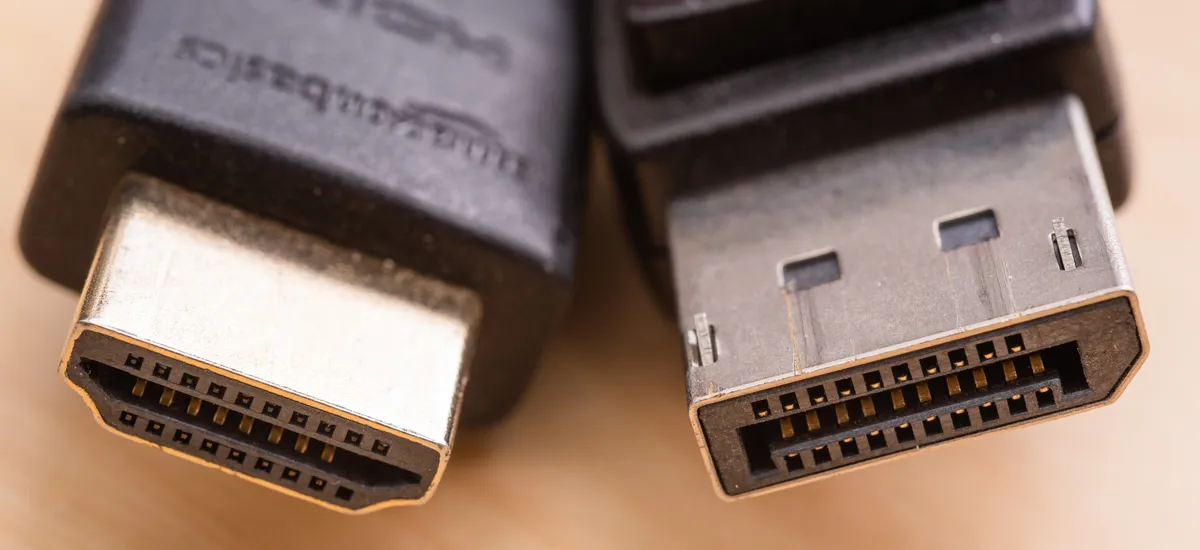
HDMI 2.1 vs DisplayPort : quelle différence ?
Un mauvais câble ou le mauvais port, et vous bridez votre écran sans le savoir. Voici ce qui fait quoi.
DisplayPort 1.4 : le standard PC gaming. 4K à 144Hz ou 1440p à 240Hz, compatible FreeSync et G-Sync. Si vous jouez sur PC, c’est le câble à brancher.
HDMI 2.1 : la connexion next-gen. 4K à 120Hz avec support du VRR. Indispensable si vous branchez une PS5 ou Xbox Series.
HDMI 2.0 : l’ancienne génération encore très répandue. 4K à 60Hz ou 1440p à 144Hz, suffisant pour la plupart des usages non-gaming.
USB-C : pratique pour les laptops (un seul câble pour la vidéo, les données et la charge), mais les performances varient selon l’implémentation.
| Connexion | Version | Max résolution@Hz | Pour qui ? |
|---|---|---|---|
| HDMI 2.0 | Standard | 4K@60Hz ou 1440p@144Hz | Gaming console, multimédia |
| HDMI 2.1 | Récent | 4K@120Hz ou 8K@60Hz | Next-gen gaming |
| DisplayPort 1.4 | Standard | 4K@120Hz ou 1440p@240Hz | PC gaming |
| DisplayPort 2.0 | Nouveau | 4K@240Hz ou 8K@60Hz | Le futur |
USB-C : le futur est-il vraiment là ?
L’USB-C sur les écrans, c’est séduisant sur le papier. Un seul câble pour tout : vidéo, données, charge du laptop. Le setup devient ultra propre (le genre qu’on voit sur r/battlestations).
Mais il y a quelques bémols. Toutes les machines ne sont pas compatibles, la bande passante est parfois limitée, et à specs égales, un écran USB-C coûte plus cher.
Le verdict : si vous bossez sur laptop et que la simplicité du setup compte, l’USB-C est un vrai confort au quotidien. Pour un PC fixe, c’est un luxe inutile.
Mon GPU peut-il faire tourner cet écran ? (tableau de compatibilité)
La question qui revient le plus souvent. Vous avez trouvé l’écran idéal, mais est-ce que votre carte graphique va suivre ?
| Carte graphique | 1080p 144Hz | 1440p 144Hz | 4K 60Hz | 4K 144Hz |
|---|---|---|---|---|
| RTX 4060 | Parfait | Moyen/Élevé | Moyen | Non |
| RTX 4060 Ti | Ultra | Élevé/Ultra | Élevé | Non |
| RTX 4070 | Ultra | Ultra | Ultra | Moyen |
| RTX 4070 Ti | Ultra | Ultra | Ultra | Élevé |
| RTX 4080 | Ultra | Ultra | Ultra | Ultra |
| RTX 4090 | Overkill | Ultra | Ultra | Ultra |
| RX 7600 | Parfait | Moyen | Moyen | Non |
| RX 7700 XT | Ultra | Élevé/Ultra | Élevé | Non |
| RX 7800 XT | Ultra | Ultra | Ultra | Moyen |
| RX 7900 XT | Ultra | Ultra | Ultra | Élevé |

Pour aller plus loin sur les versions HDMI, les câbles et les fréquences, tout est dans cet article.
Guide par usage : l’écran parfait selon VOS besoins
Bureautique/Télétravail : le confort avant tout
Vous passez 8 heures par jour devant votre écran. Vos yeux méritent mieux qu’un moniteur d’entrée de gamme récupéré au fond d’un placard.
La config qui fait la différence :
- Taille : 27 pouces (24 si votre bureau est compact)
- Résolution : 1440p QHD, soit 78% d’espace en plus que le Full HD (pour la productivité, c’est énorme)
- Dalle : IPS pour ses couleurs naturelles et ses angles de vision
- Fréquence : 60-75Hz, largement suffisant pour des documents et des tableaux
- Les extras qui changent la vie : hub USB intégré, pivot vertical, USB-C pour brancher un laptop
Pensez aussi au filtre lumière bleue hardware (pas logiciel, la différence est réelle), à la technologie Flicker-Free contre le scintillement, et surtout à un pied réglable en hauteur. Votre nuque vous dira merci.
Budget raisonnable : 250-400€ pour un écran qui durera 5 ans et plus. Le AOC 27B2H 129 €ou le Dell SE2726HS 135 €sont d’excellents choix dans cette catégorie.
Gaming : performance et immersion
Ici, c’est la fluidité et la réactivité qui priment. Et la bonne nouvelle, c’est qu’on n’a jamais eu autant de bons écrans gaming à prix correct.
Ce qu’il faut viser :
- Taille : 27 pouces, le juste milieu entre immersion et vision périphérique
- Résolution : 1440p pour l’équilibre netteté/performances (votre GPU vous remerciera)
- Dalle : IPS rapide pour la polyvalence, ou VA si vous voulez des contrastes plus marqués dans les jeux sombres
- Fréquence : 144-165Hz minimum. La différence avec du 60Hz est flagrante, même en jeu casual
- Temps de réponse : 5ms GTG ou moins
- Synchro : FreeSync ou G-Sync pour dire adieu au tearing
Budget : 350-600€ selon les features. Le Samsung G5 150,87 €est un excellent point d’entrée dans cette gamme.
Création/Photo/Vidéo : les couleurs fidèles
Pour les créatifs, la fidélité des couleurs n’est pas un bonus : c’est le critère numéro un. Un rouge qui tire vers l’orange à l’écran mais sort correctement à l’impression, ça ruine un workflow.
Le setup créatif :
- Taille : 27-32 pouces pour un espace de travail confortable
- Résolution : 4K UHD (ici, les pixels supplémentaires servent vraiment, chaque détail de vos créations est visible)
- Dalle : IPS pour la justesse, OLED si le budget suit
- Couverture : 100% sRGB + 95% DCI-P3 minimum
- Précision : Delta E < 2, concrètement les couleurs affichées correspondent à la réalité
- Extras pro : capot anti-reflet, LUT hardware pour les pros du montage
Budget : 500-1000€ pour du matériel sérieux. L’ASUS ProArt 301,22 €est une référence incontournable dans cette gamme.
Polyvalent : le meilleur des deux mondes
Vous bossez la journée, vous jouez le soir, vous matez des films le weekend ? Il vous faut un écran qui fait tout bien, sans compromis majeur.
La config tout-terrain :
- Taille : 27 pouces
- Résolution : 1440p QHD
- Dalle : IPS
- Fréquence : 144-165Hz
- Temps de réponse : 5ms ou moins
- Connectique : FreeSync, au moins 2 HDMI + 1 DisplayPort
C’est la config qui fait tout bien. Le 1440p est assez net pour bosser confortablement et pas trop gourmand pour maintenir de bons FPS. Les 144Hz apportent une fluidité agréable même pour scroller des pages web (on s’y habitue vite, et revenir en arrière, c’est douloureux).
Budget : 300-450€. C’est souvent là que le rapport qualité/prix est le meilleur : ces écrans se vendent par millions, et les constructeurs peuvent serrer les marges.
Les vrais problèmes (et leurs solutions)
Mon écran scintille : diagnostic express
Votre écran scintille et vous ne savez pas pourquoi ? Quatre causes possibles, par ordre de fréquence.
La fréquence est trop basse. Allez dans Paramètres d’affichage > Affichage avancé et vérifiez que vous êtes au moins à 60Hz. C’est bête, mais ça arrive plus souvent qu’on ne le croit.
Le câble est défectueux. Les câbles fournis avec les écrans sont souvent de qualité médiocre. Testez avec un autre câble, ou essayez un autre port sur votre GPU.
Le PWM dimming est trop agressif. Certains écrans utilisent un scintillement invisible à l’œil nu pour réguler la luminosité. Solution : montez la luminosité au-dessus de 50% ou cherchez un mode “Flicker-Free” dans les menus.
Des interférences électriques. Plus rare, mais ça arrive. Éloignez l’alimentation de l’écran et les enceintes, ou essayez une autre prise.
OLED et burn-in : paranoïa ou vrai risque ?
C’est LA question qui revient à chaque discussion sur l’OLED. Et la réponse est nuancée.
Oui, le burn-in existe. Non, ce n’est plus le drame d’il y a cinq ans. Les dalles OLED récentes ont fait d’énormes progrès, et les tests montrent moins de 2% de dégradation après 2000 heures d’usage intensif.
Quelques précautions simples suffisent :
- Masquez la barre des tâches automatiquement
- Variez vos fonds d’écran, pas de logo statique pendant des heures
- Activez l’économiseur d’écran après 5 minutes d’inactivité
- Utilisez les outils de pixel refresh intégrés à l’écran
- Évitez de laisser la luminosité à fond en permanence
Pour qui l’OLED n’est pas fait : les développeurs qui codent 10 heures par jour sur le même IDE, les traders avec des graphiques statiques, ou les personnes qui vont stresser à chaque marque fantôme.
Pour un usage gaming et multimédia varié, l’OLED est désormais fiable. Profitez-en.
Pixel mort, backlight bleeding : défaut ou arnaque ?
Tous les écrans LCD ont des imperfections. La vraie question, c’est : est-ce que ça gêne en usage réel ?
Pixels morts : 0 à 2 pixels morts sur 8 millions, c’est considéré comme normal par les constructeurs. À partir de 3 (ou un seul bien visible au centre), vous pouvez demander un échange. Pour les repérer, affichez du rouge, vert, bleu, blanc et noir en plein écran.
Backlight bleeding (fuites de lumière) : de légères lueurs dans les coins sur fond noir, c’est normal sur du LCD. Ça devient problématique quand des taches jaunes ou blanches sont visibles en usage courant. Pour tester : fond noir, pièce sombre, luminosité à 30-50%.
IPS Glow : cette lueur qui change selon votre angle de vue, c’est normal sur toutes les dalles IPS. Ce n’est pas un défaut, c’est la technologie. Baisser la luminosité et ajouter un éclairage d’ambiance derrière l’écran atténue nettement l’effet.
Le conseil pragmatique : testez votre écran dans les 14 jours (droit de rétractation). Ne cherchez pas la perfection à 100% de luminosité dans le noir complet. Si le défaut ne vous gêne pas en utilisation normale, gardez-le. L’écran parfait n’existe pas.
Ce qu’il faut retenir
Choisir un écran PC, c’est faire des compromis intelligents. Personne n’a besoin de toutes les technologies en même temps.
Les 5 vérités à garder en tête :
- 27 pouces, 1440p, 144Hz, IPS : c’est la config qui convient à 80% des gens, et souvent le meilleur rapport qualité/prix
- Le 4K est surévalué pour le gaming (pour une TV à 2 mètres, c’est une autre histoire)
- L’OLED est mature mais demande quelques précautions élémentaires
- Un bon milieu de gamme bat un mauvais haut de gamme, toujours
- Testez dans les 14 jours, c’est la meilleure assurance qualité
Le meilleur écran, c’est celui qui correspond à vos besoins et à votre budget. Pas celui que Reddit recommande, pas celui avec la fiche technique la plus impressionnante.
Vous avez toutes les cartes en main pour choisir le bon.
Voir aussi Comparatif bras articulés pour écranVoici nos différents comparatifs écrans PC :

La taille idéale qui convient à tous les usages. Équilibre parfait entre confort et efficacité.

L'immersion qu'il vous faut pour le travail comme pour le gaming, avec une netteté impressionnante.

Double écran partout avec vous. Productivité nomade sans sacrifier l'espace de travail.

Cinq écrans pour PS5 et PS5 Pro, du petit budget à l'OLED, chacun vérifié sur ce que son HDMI sort vraiment.

Comme avoir deux écrans, mais en plus classe et moins encombrant.

Noirs parfaits et couleurs éclatantes pour une expérience visuelle bluffante.

Le format idéal du gaming, ni trop grand ni trop petit, fluide et net.


