

Un soir, on a fait pivoter un écran de 24 pouces à la verticale, juste pour voir. Trois jours plus tard, on ne pouvait plus s’en passer pour relire des docs. Une semaine plus tard, on avait mal à la nuque. Le coupable n’était pas l’écran, c’était sa hauteur.
L’écran vertical divise : petit changement de setup qui transforme la journée des uns, gadget pénible pour les autres. La plupart des pages oublient de dire pour qui c’est l’un ou l’autre. On tranche.
Pour qui c’est fait (et pour qui non)
Le tri rapide avant le détail : la verticale est taillée pour des usages précis, pas pour tout le monde.
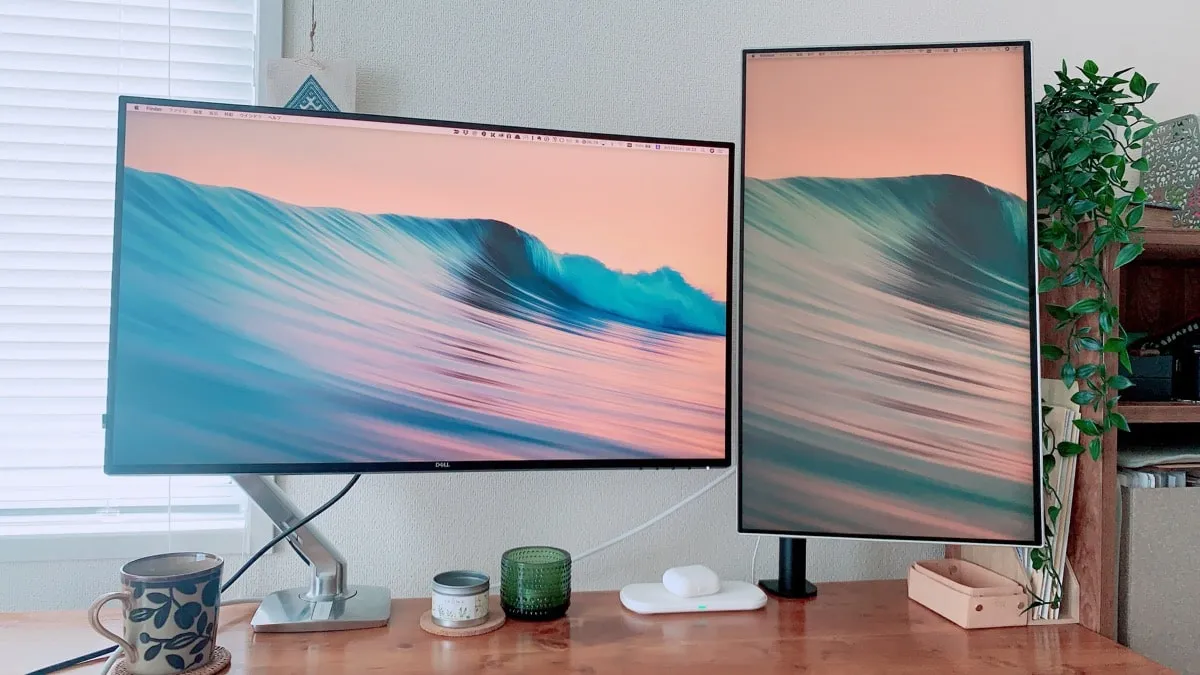
Foncez si vous êtes :
- Développeur. Sur un 24 ou 27 pouces pivoté, vous voyez 80 à 100 lignes de code d’un coup au lieu de 35 à 45 en paysage. Moins de scroll, plus de contexte (anodin jusqu’au jour où vous traquez un bug à la ligne 180).
- Rédacteur, relecteur, gros lecteur de docs. Un Word, un PDF, un article s’affiche en pleine page comme une feuille A4 debout. On lit dans le sens naturel, sans découper.
- Dev mobile ou intégrateur web. Prévisualiser une page sur un format proche du smartphone, sans bricoler la fenêtre : du temps gagné à chaque test.
- Branché monitoring, logs et feeds. Dashboards, fil de logs, Discord ou Slack en colonne sur le côté : c’est exactement leur format.
Passez votre chemin si votre truc, c’est :
- Le gaming. Quasi aucun jeu moderne n’est pensé pour le portrait : vous perdez la vision périphérique et le jeu se coince entre deux gros pavés noirs. (Sauf vieux jeux d’arcade verticaux, niche dans la niche.)
- Le montage ou le visionnage vidéo. La vidéo est en 16:9 horizontal. La mettre en portrait, c’est ranger un canapé debout dans l’ascenseur : possible, mais absurde.
- La photo de paysage. Vos clichés horizontaux s’affichent minuscules, cernés de vide. Pour la retouche, le paysage reste roi.
- Un seul écran pour tout. Si c’est votre unique moniteur et que vous faites de tout, la verticale vous handicapera. Elle brille en second écran, à côté d’un paysage.
La vraie question n’est donc pas « est-ce que c’est bien », c’est « est-ce que mon contenu est plus haut que large ». Répondez à ça, vous avez votre réponse.
Les avantages concrets
Trois gains concrets, et un quatrième qu’on n’attendait pas. Tous se remarquent dès la première journée.
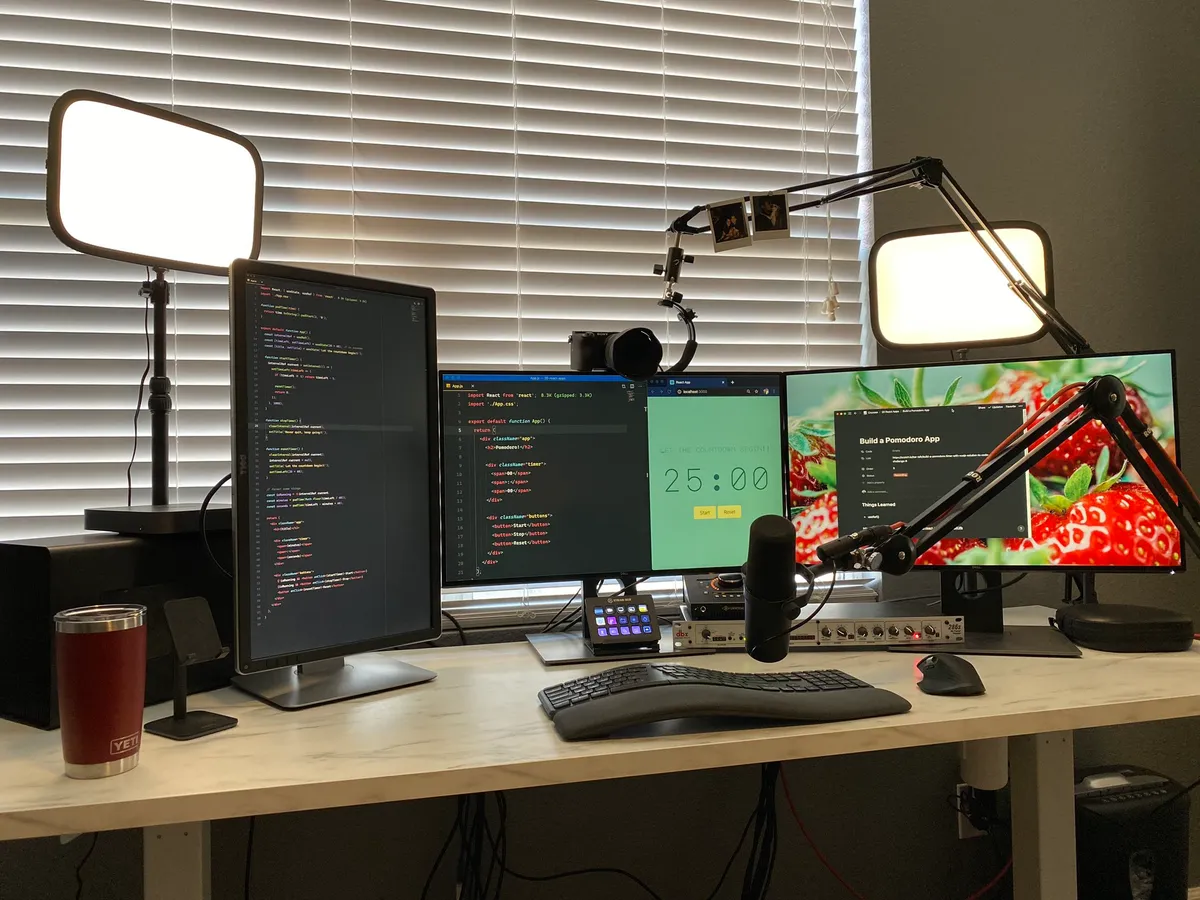
Vous voyez beaucoup plus de texte d’un coup
C’est le gros morceau, et c’est mesurable. En tournant un 27 pouces 1440p, la hauteur utile passe de 1440 à 2560 pixels, soit près de 80 % de contenu vertical en plus. Pour du code, ça donne une fonction entière à l’écran au lieu de scroller comme un possédé. Pour un rédacteur, plusieurs paragraphes de plus sous les yeux.
Vous suivez le flux naturel d’une page
Un site, un article, un PDF, un fil de messages : tout se lit de haut en bas. À la verticale, l’écran épouse ce mouvement au lieu de le contrarier. L’œil descend au lieu de balayer de gauche à droite : moins de déplacement latéral, moins de fatigue sur une longue session de lecture.
Vous gagnez de la place sur le bureau
Un écran debout prend moins de largeur : facilement 15 à 20 cm récupérés par rapport au même écran couché. Sur un bureau étroit, ça libère de la place pour le clavier et le reste du bazar. Et ça permet de caser deux verticaux côte à côte là où un seul paysage s’étale.
Bonus : le multitâche par colonnes
Le gain inattendu, c’est l’organisation. Discord en haut, un terminal au milieu, le navigateur en bas, chacun dans sa bande. On garde tout à l’œil sans jongler entre les fenêtres. Une fois le pli pris, revenir à un seul paysage donne l’impression de bosser dans un couloir.
Le fil rouge : vous voyez plus d’un coup, donc vous cassez moins votre concentration. C’est ça qui change la journée.
Les inconvénients qu’on vous cache
Les pages des fabricants vendent du rêve et zappent les contraintes. On les a toutes croisées, les voici.
Le piège n°1 : la hauteur qui casse le cou
C’est l’inconvénient que personne ne cite, et le plus sérieux. Un écran pivoté devient haut : un 27 pouces à la verticale, c’est une tour dont le sommet grimpe bien au-dessus des yeux. Or la règle ergonomique est nette, martelée par l’INRS : le haut de l’écran doit arriver au niveau des yeux, jamais au-dessus. Sinon vous relevez la tête toute la journée.
Et si vous compensez en penchant la tête en avant, c’est pire : à 15° d’inclinaison, le cou encaisse déjà environ 12 kg de tension, près de 22 kg à 45°. Multipliez par huit heures par jour. Ça ne se voit pas le premier jour, mais ça s’installe. Tout le confort de votre nuque se joue sur ce réglage.
La zone de lecture idéale plus réduite
Un écran horizontal, on le regarde en plein centre. À la verticale, le centre remonte, et le haut comme le bas s’éloignent de l’axe confortable. La dalle se lit parfaitement au milieu, un peu moins bien aux extrémités, surtout si son angle de vision n’est pas terrible. Il faut reculer un peu, ou accepter ce léger compromis.
Les reflets qui s’invitent
Dressé, l’écran offre une grande surface face au plafond : il accroche la lumière des plafonniers pile dans la zone de lecture, là où un écran couché captait surtout les fenêtres. Sur une dalle brillante, ça crée un voile qui fatigue les yeux. L’incliner un peu vers l’arrière aide, mais c’est un point à surveiller selon votre éclairage.
Tout n’est pas pensé pour le portrait
Au-delà du gaming et de la vidéo, certaines applis gèrent mal le format : des fenêtres s’affichent de travers, une visio plein écran devient étrange (vos collègues minuscules, cernés de noir). Et il y a le temps d’adaptation : les premiers jours, le regard cherche ses repères. On s’y fait, mais pas en cinq minutes.
Aucun de ces points n’est rédhibitoire dans le bon usage. Le seul à ne jamais ignorer, c’est la hauteur : tout part de là.
Comment passer son écran à la verticale
La manip logicielle prend dix secondes. C’est la partie physique qui mérite l’attention.
Le raccourci ne suffit pas. Vérifiez que votre pied pivote à 90° (tous ne le font pas), puis réglez la hauteur pour que le haut de l’image arrive au niveau des yeux. Si le pied d’origine ne descend pas assez, un bras articulé VESA règle tout d’un coup : il pivote, monte, descend et avance l’écran au millimètre, et libère le bureau au passage. C’est l’accessoire qui transforme une bidouille en poste de travail propre.
Vos questions, nos réponses
Un écran vertical est-il bon pour les yeux ?
Pour la lecture, plutôt oui : suivre un texte de haut en bas fatigue moins que balayer de longues lignes en paysage. Mais le principal facteur de fatigue, ce n’est pas l’orientation, c’est la hauteur et les reflets. Réglez le haut de l’écran au niveau des yeux, gardez une distance d’une longueur de bras, coupez les reflets, et vos yeux suivront quelle que soit l’orientation.
Quelle taille d’écran choisir pour la verticale ?
Le 24 pouces est le choix le plus sûr : belle hauteur, gérable sur un bureau standard, facile à caler à bonne hauteur. Le 27 pouces en portrait est superbe pour le code et les dashboards, mais vite trop haut si le support ne descend pas, et il demande un peu de recul. Au-delà de 27 pouces, oubliez sans bras articulé et grand bureau. Visez du QHD minimum pour garder un texte net une fois pivoté.
Un seul écran vertical ou un second à côté d’un paysage ?
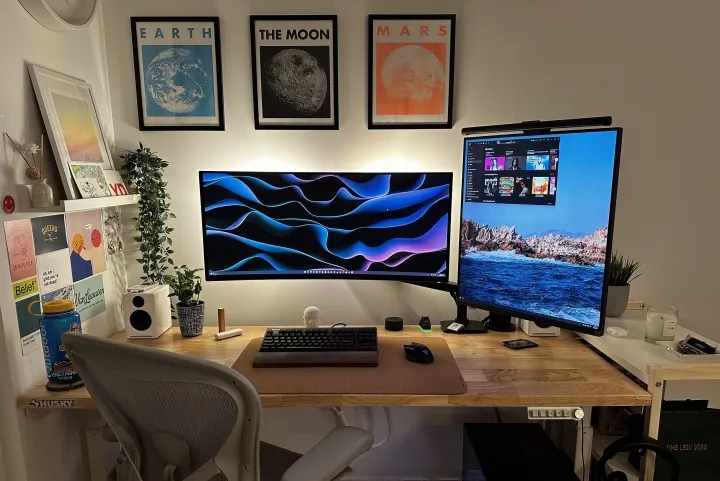
Le second écran, presque toujours, et c’est là que le vertical donne son meilleur : un paysage en principal pour tout ce qui est large (navigateur, vidéo, montage), un vertical à côté pour la colonne permanente (doc, chat, logs, brouillon). En écran unique, vous serez vite coincé dès que vous voudrez deux fenêtres larges côte à côte. En solo, le vertical ne vaut le coup que si 90 % de votre journée se passe dans du texte qui défile.
Voir aussi Double écran ou ultrawide : on tranche Voir aussi Notre comparatif des bras double écranPeut-on jouer sur un écran vertical ?
Pour la grande majorité des jeux, non : conçus en 16:9, ils se coincent dans une bande étroite cernée de noir et vous perdez la vision périphérique. Seules exceptions, les vieux jeux d’arcade verticaux. Si vous jouez, gardez l’écran principal en paysage et réservez la verticale au second moniteur (parfait pour Discord ou un guide à côté).
Faut-il un écran spécial ou n’importe lequel fait l’affaire ?
N’importe quel écran affiche en portrait côté logiciel : inutile d’acheter un modèle « vertical » dédié. Le prérequis est physique : un support qui pivote à 90° et descend assez bas. Beaucoup de pieds d’origine ne pivotent pas du tout. La solution propre, c’est un bras articulé compatible VESA, qui pivote, ajuste la hauteur et libère le bureau d’un coup. Vérifiez juste la fixation VESA au dos (la plupart l’ont), et privilégiez une dalle IPS pour des couleurs homogènes du haut en bas de l’écran tourné.
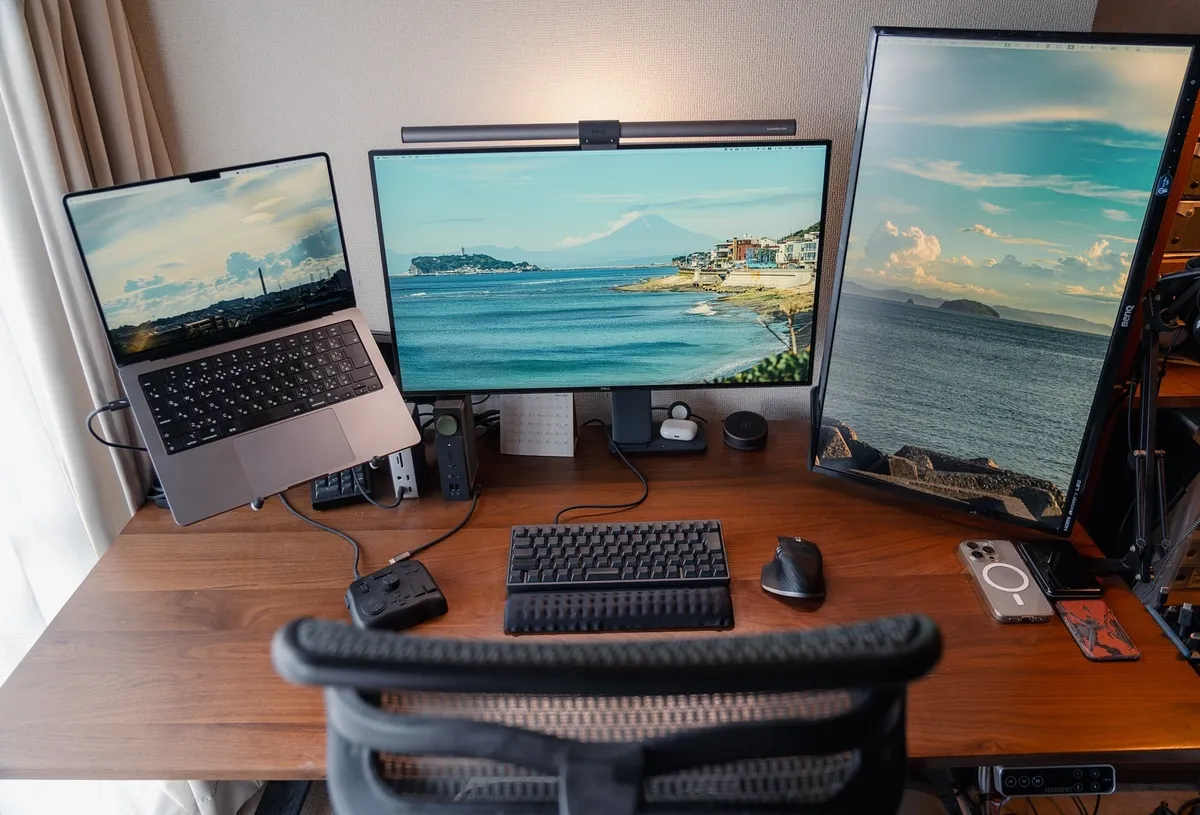
Oubliez la mode. L’écran vertical récompense ceux qui savent ce qu’ils en feront. Si vous vivez dans le texte, le code et les longs docs, posez-en un debout à côté de votre paysage et réglez bien sa hauteur : vous ne reviendrez pas en arrière. Si vous regardez des vidéos et jouez le soir, gardez tout à plat et passez votre chemin sans regret. 🙂


